Проектирование систем напольного и настенного поверхностного отопления: различия между версиями
| Строка 158: | Строка 158: | ||
[[File:Rh-ribbon-pipe-feeds-route.png|900 px|thumb|left|3. Inserting ''<IS_TS id=rpStrefaPrzylaczy/>'']]<br clear="all"/> | [[File:Rh-ribbon-pipe-feeds-route.png|900 px|thumb|left|3. Inserting ''<IS_TS id=rpStrefaPrzylaczy/>'']]<br clear="all"/> | ||
=== | ===Создание системы - подача к распределителям=== | ||
====<IS_TS id=iNameCOZrodlo/>==== | ====<IS_TS id=iNameCOZrodlo/>==== | ||
# | # Вставьте ''<IS_TS id=iNameCOZrodlo/>'' на самом нижнем этаже.<br/>[[File:Rh-ribbon-source.png|900 px|thumb|left|4. Вставка ''<IS_TS id=iNameCOZrodlo/>'']]<br clear="all"/> | ||
====<IS_TS id=iNamePion/>==== | ====<IS_TS id=iNamePion/>==== | ||
# | # Вставьте ''<IS_TS id=iNamePion/>'', присвойте ему символ и укажите его протяженность (напр.: с этажа 0 на этаж 1).<br/>{{Info}} [[Connecting storeys with the "Stack" element]]<br/>[[File:Rh-ribbon-riser.png|900 px|thumb|left|5. Вставка ''<IS_TS id=iNamePion/>'']]<br clear="all"/> | ||
==== | ====Трубопроводы==== | ||
# | # Соедините ''<IS_TS id=iNameCOZrodlo/>'', ''<IS_TS id=iNameRozdzielaczPure/>'', ''<IS_TS id=iNamePion/>'' друг с другом, начертив сеть с помощью элемента ''<IS_TS id=iNameDzialka/>'' и используя режимы ''<IS_TS id=strAUTOModeName/>'' и ''<IS_TS id=strORTOModeName/>''.<br/>[[File:Rh-ribbon-pipe-run4.png|900 px|thumb|left|6. Соединение компонентов системы]]<br clear="all"/> | ||
==== | ====Клапаны==== | ||
# | # Разместите ''<IS_TS id=pinNameZawor/>'' на участке трубопровода.<br/>[[File:Rh-ribbon-valve4.png|1000 px|thumb|left|7. Вставка ''Fittings'']]<br clear="all"/> | ||
# | # Выберете ''<IS_TS id=typZaworu/>'' в ''<IS_TS id=DataEditorTable/>''.<br/>[[File:Suz-rh-valve-data-table.png|900 px|thumb|left|8. ''<IS_TS id=typZaworu/>'']]<br clear="all"/> | ||
# | # Используйте Копировать-Вставить для вставки клапанов того же типа на другие участки трубопровода. | ||
===Verify correctness of installation structure=== | ===Verify correctness of installation structure=== | ||
Версия от 13:12, 28 марта 2022
| Продукция | InstalSystem 5 |
| Тип статьи | УРОКИ ПРОЕКТИРОВАНИЯ |
| Дата перевода | 2022-03-28 |
Содержание урока
В данной статье представлен метод проектирования систем поверхностного отопления в контурных схемах (сухих и мокрых).
В качестве примера рассматривается проект двухэтажного односемейного дома без подвала.
Модули и конфигурация программы
InstalSystem 5 включает в себя следующий модуль:
- Системы поверхностного отопления.
Вебинары
Мы рекомендуем вам посмотреть видео с наших вебинаров по темам, описанным в этой статье:
На вебинарах представлены темы, описанные в этой статье, но они не являются записью данного урока.
Исходные данные
Проект включает в себя полный набор данных по умолчанию, заданных в качестве шаблона.
Планировка помещений выполнена на основе чертежей в формате DWG. Более подробная информация в: Таблица примера проекта.
Этапы выполнения
Открытие нового проекта
- Запустите InstalSystem 5.
- Откройте новый проект и выберите необходимую версию файла.
Более подробную информацию см.: Project and application management - Выберите соответствующий шаблон.
Более подробную информацию см.: Template files
Определение каталогов и общих данных
Заполните Общие данные как данные, которые будут приняты по умолчанию:
- Управление этажами - задайте необходимое количество этажей
Более подробную информацию см.: Preparation of building structure - Обслуживание каталогов - выберите каталоги в соответствии со списком в Таблице проекта для разделов:
- Поверхностные системы
- Трубы и фитинги
- Изоляция
- Клапаны и арматура
- Система отопления/охлаждения - добавьте информацию для:
- Система труб
- Типы и данные по умолчанию
- Поверхностные системы
- Напольная система
- Настенная система
- Коллекторы и автоматика
- Система труб
Более подробную информацию см.: Using catalogs and catalogs data in the project
| Файлы проекта
|
Floor and wall radiant heating system in single-family house, isproj |
| Разработано с | InstalSystem 5 Rev. Beta 30 |
| Требуемые модули | Базовый модуль Системы отопления Системы поверхностного отопления |
| Диапазон проектов | Radiant heating |
| Используемые каталоги |
Basic radiant systems |
| Тип здания | single-family no basement 2-storey |
| Строительная конструкция | Base drawing ground floor, dwg Base drawing first floor, dwg |
| Диапазон чертежей | Plan view |
| Подготовлено |  www.instalsoft.com |
| Правовая информация | Copying of entire project and of its fragments allowed |
| Результаты расчетов | Full printout, xls Full printout, pdf Radiant heating calculation results, pdf Bill of materials, pdf Installation parameters, pdf |
| Итоговые чертежи | Ground floor, dwg First floor, dwg Ground floor, pdf First floor, pdf |
Подготовка строительной конструкции
- Выполните импорт, измените масштаб и расположение по отношению друг к другу, вставив Точка отсчета, чертежей основы для каждого этажа.
Более подробную информацию см.: Import files - Прочертите помещения на преобразованном чертеже основы, используя режим АВТО.
Более подробную информацию см.: Insert rooms - Автоматически пронумеруйте помещения, используя функцию Пронумеровать помещения. Начните с помещения в верхнем левом углу каждого этажа.
- Внесите необходимые значения в Таблица данных:
- Расчетная температура: введите 24°C для ванных комнат, 16°C для вестибюля.
- Максимально допустимая температура поверхности пола при выборе соответствующего типа помещения в разделе Отопление.
- Для неотапливаемых помещений укажите значение индекса теплопотерь как "0".
Более подробную информацию см.: Setting up the building structure
- Проверьте правильность конструкции в 3D вид.
Более подробную информацию см.: Preparation of building structure
Создание системы поверхностного отопления
Нагр./Охл. зона
- Вставьте Нагр./Охл. зона в каждое выбранное помещение.
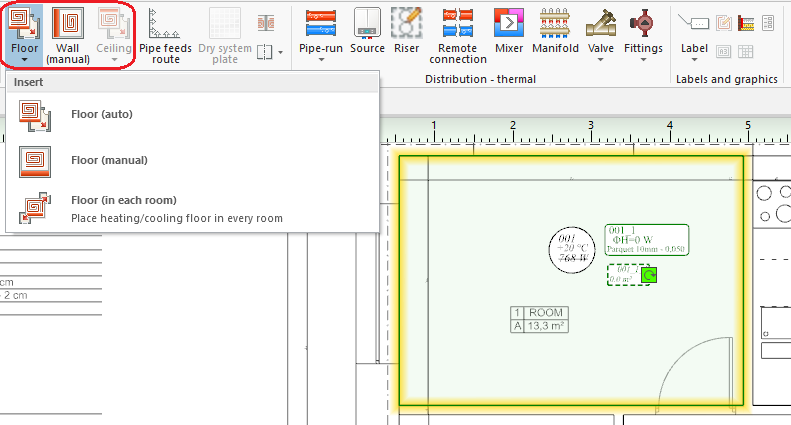
1. Inserting Нагр./Охл. зона - Обрежьте ненужные части: Нагр./Охл. зона и/или измените форму в соответствии указанными на чертежах помещений площадями, занятыми под лестницы, ванные и т.д.
- Разделите выбранные области Нагр./Охл. зона с учётом необходимых припусков на расширение.
- Укажите расположение и размеры граничной зоны Граничная зона (ГЗ).
Более подробную информацию см.: Dividing a Heating/Cooling Zone

Распределитель
- Вставьте Распределитель на каждом этаже. По умолчанию предусмотрено размещение Распределитель на чертеже вместе со шкафом распределителя.
Более подробную информацию см.: Manifolds for radiant system and their accessories

Трассировка трубопроводов
- Соедините Нагр./Охл. зона с распределителем при помощи функции Трассировка трубопроводов. Трассировка трубопроводов позволяет автоматически генерировать подводы трубопроводов.
Более подробную информацию см.: Editing pipe feeds in a radiant system

Создание системы - подача к распределителям
Источник
- Вставьте Источник на самом нижнем этаже.
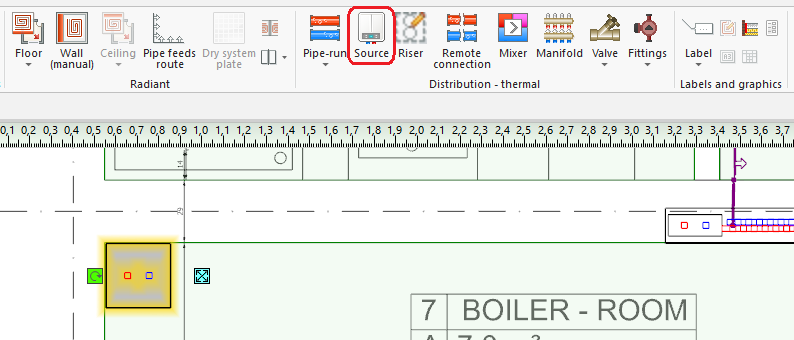
4. Вставка Источник

Стояк
- Вставьте Стояк, присвойте ему символ и укажите его протяженность (напр.: с этажа 0 на этаж 1).
Более подробную информацию см.: Connecting storeys with the "Stack" element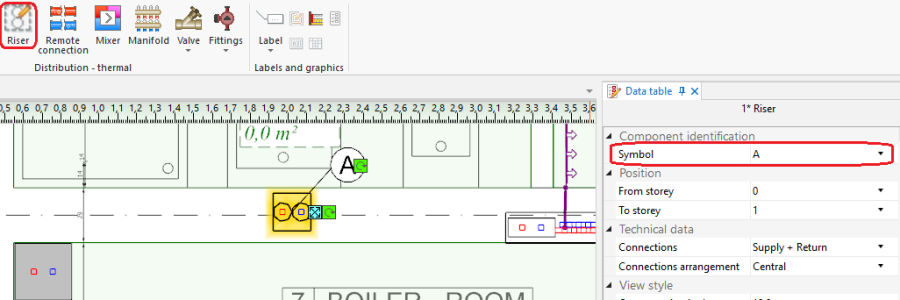
5. Вставка Стояк

Трубопроводы
- Соедините Источник, Распределитель, Стояк друг с другом, начертив сеть с помощью элемента Участок и используя режимы АВТО и ОРТО.
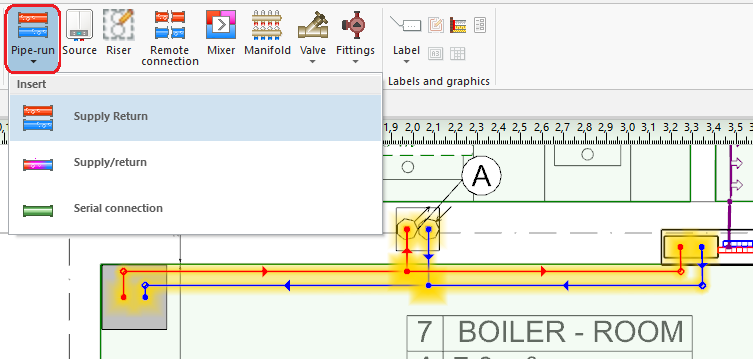
6. Соединение компонентов системы

Клапаны
- Разместите Клапан на участке трубопровода.
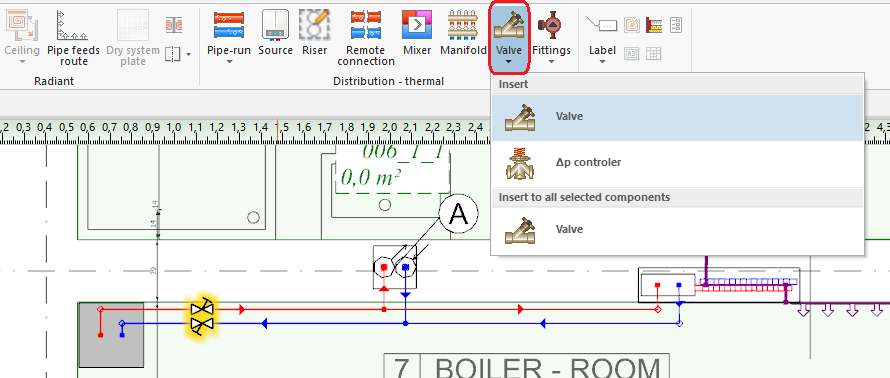
7. Вставка Fittings - Выберете Тип клапана в Таблица данных.
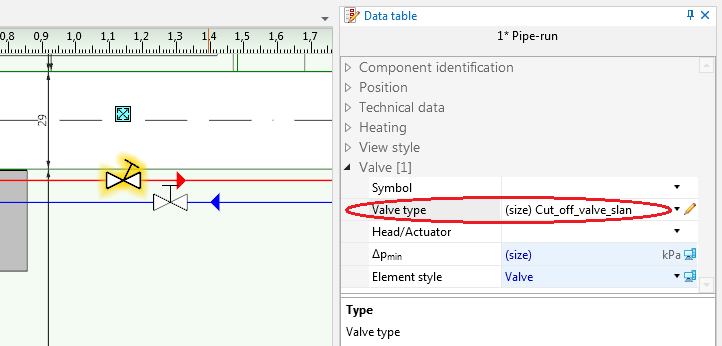
8. Тип клапана - Используйте Копировать-Вставить для вставки клапанов того же типа на другие участки трубопровода.


Verify correctness of installation structure
- Verify the correctness of the installation structure using the Проверить соединения function (Key shortcut: Shift + F2).
- Verify the correctness of the installation structure and find conflicts using 3D вид.
Более подробную информацию см.: Verification of the correctness of installation structure
Edit installation components data
Покрытие
- Mark selected Нагр./Охл. зона components and specify the type of Покрытие.
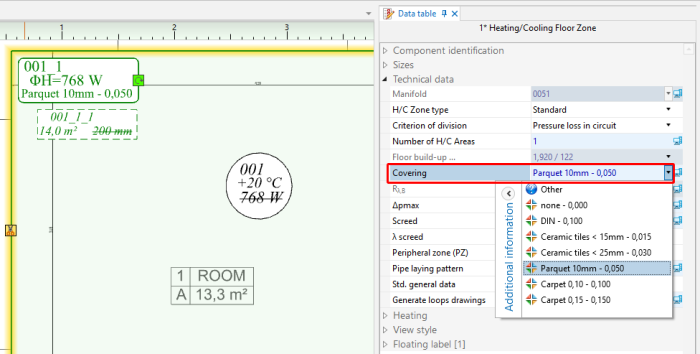
9. Покрытие

Нагр./Охл. зона
- Mark these Нагр./Охл. зонаs where significant surface area is occupied by pipe feeds and change their type to Отапливаемая/охлаждаемая подводами. Remember in this case to remove connections with the manifold.
- Mark these Нагр./Охл. зонаs where no loops are to be arranged and change their type to Без труб.
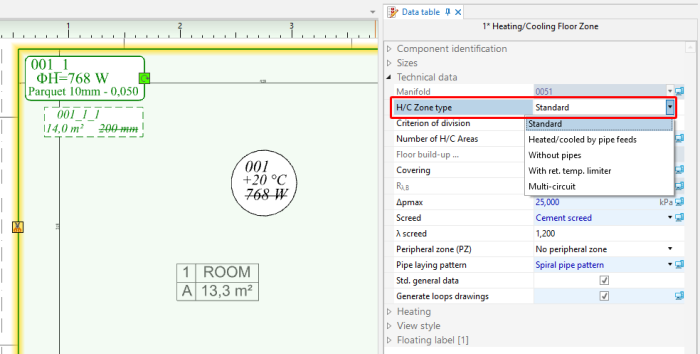
10. Type Нагр./Охл. зона

Calculations and diagnostics
Radiant system calculations
- Launch complete calculations by clicking the
 icon in the Расчёт section of the toolbar.
 - Open the Диагностика window by selecting it in the list of windows or by pressing F8.
- After calculations are completed verify the messages listed in the Диагностика window. If error messages are displayed, these must be eliminated in the first place.

Более подробную информацию см.: Calculations and diagnostics
Modifying system parameters to adapt attained output to required output
- Change feed temperature of the radiant system by using control circuits, which can be found in Общие данные window in Система отопления/охлаждения/Источники section.
Более подробную информацию см.: Interactive calculations of radiant systems

- Change pipe spacing and temperature drop in individual loops.
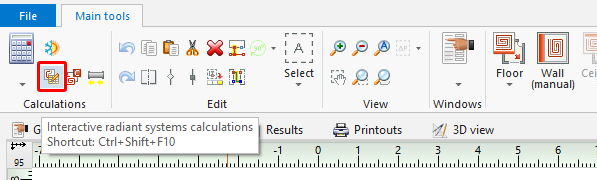
12. Интерактивный расчет системы


- Change structure of heating floor\wall.
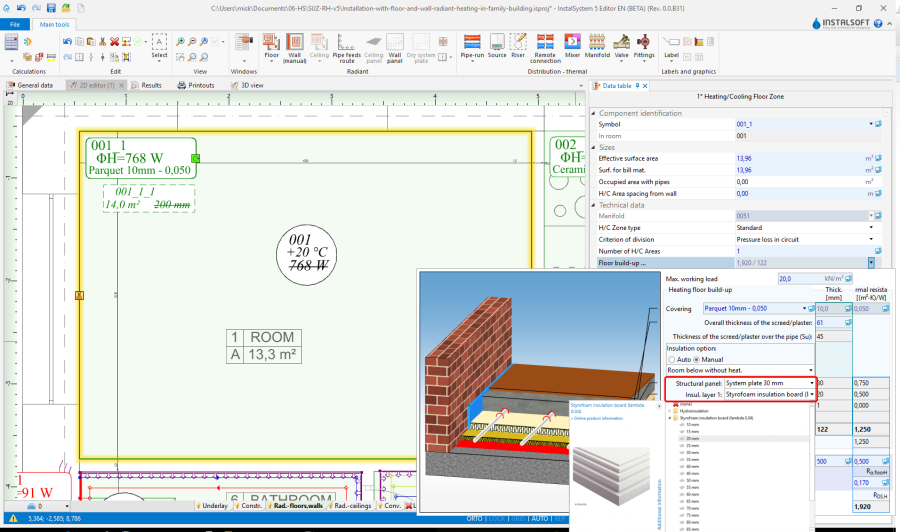
14. Констр.пола ... - Change Макс. потери давл. в кольце.
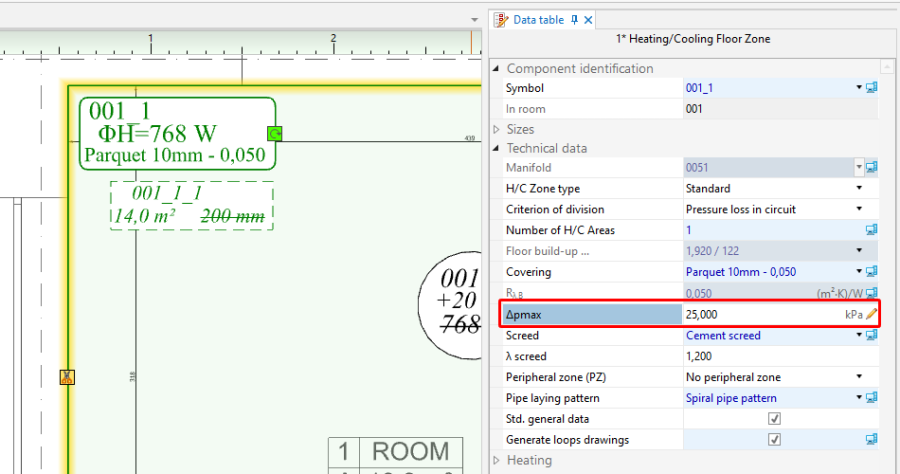
15. Макс. потери давл. в кольце


Modifying the dividing line of element Нагр./Охл. зона to elements Нагр./Охл. поверхность
Более подробную информацию см.: Modifying the dividing line after automatic division
Manual correction of automatically generated pipe feeds route
Более подробную информацию см.: Трассировка трубопроводов - manual correction of automatically generated pipe feeds route
Appending drawings with radiant system loops
Более подробную информацию см.: Appending drawings with radiant system loops
Including of drawing loop lenght in the calculations
Более подробную информацию см.: How to include the drawing loop lenght in the calculations?
Using of plates in dry floor heating system
Более подробную информацию см.: Inserting plates in dry floor heating system
Recalculation and verification of results
- Verify calculation results paying special attention to:
- coverage of heat demand in rooms,
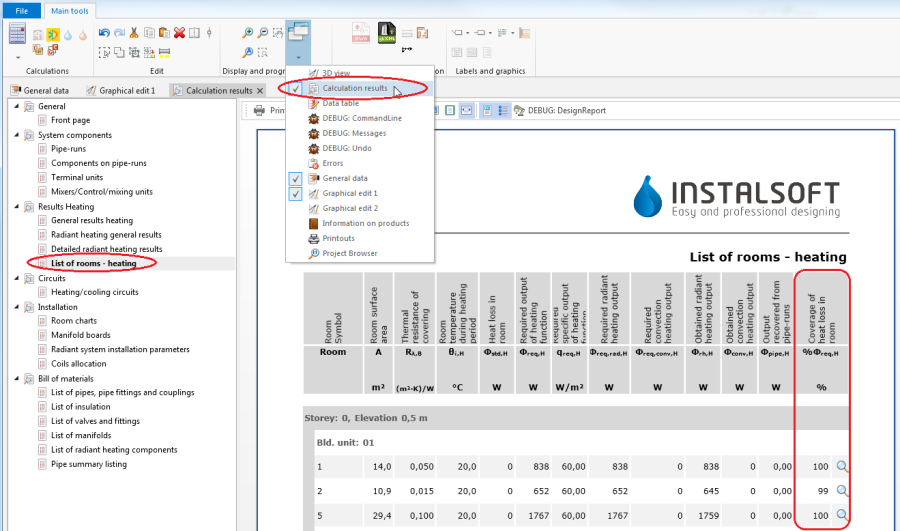
16. Покрытие требуемой мощн.отопления - sized layers in Пол с подогревом и охлаждением, to see if there are no undesirable differences in height/thickness in adjacent areas.
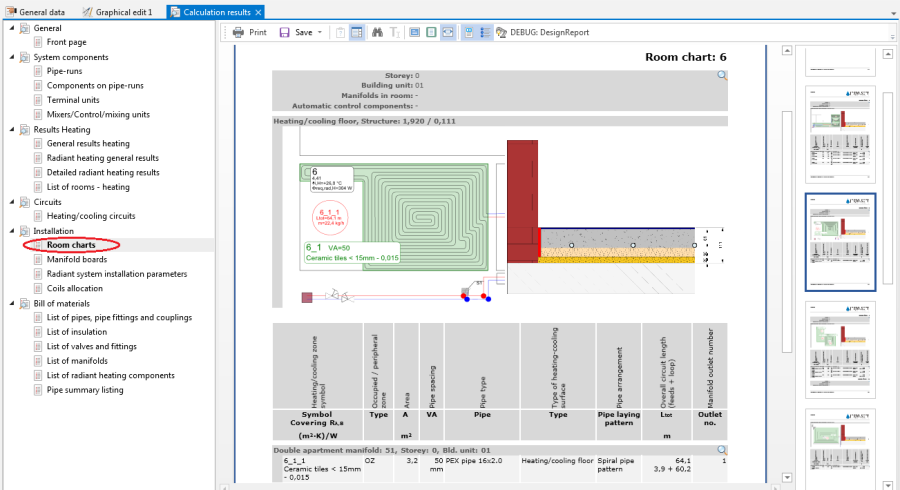
17. Констр.пола ... - bills of materials.
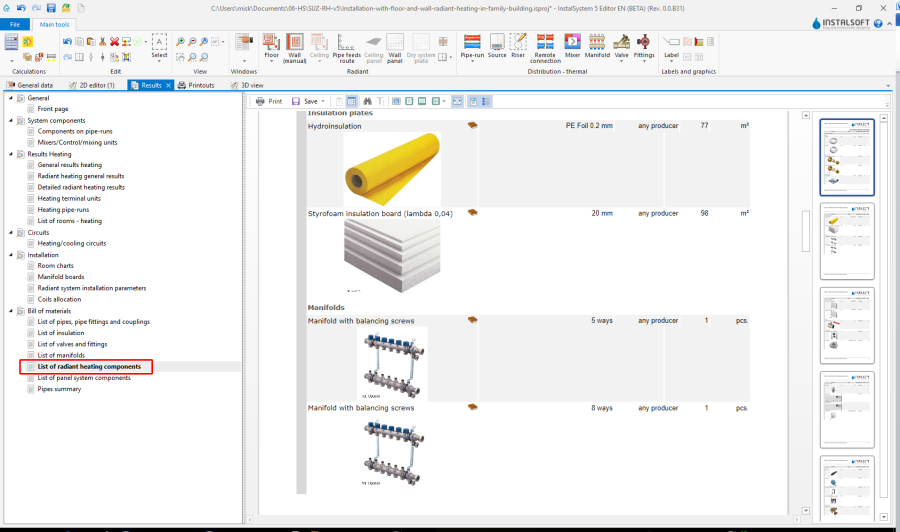
18. Спецификация материалов - Нагр./Охл. - Список элементов П.О.
- coverage of heat demand in rooms,


Prepare drawing for printing/export
Метка
- Insert required labels onto components.
- Configure the label appearance (opc).
Более подробную информацию см.: Item 5. Component appearance configuration and editing parameters configuration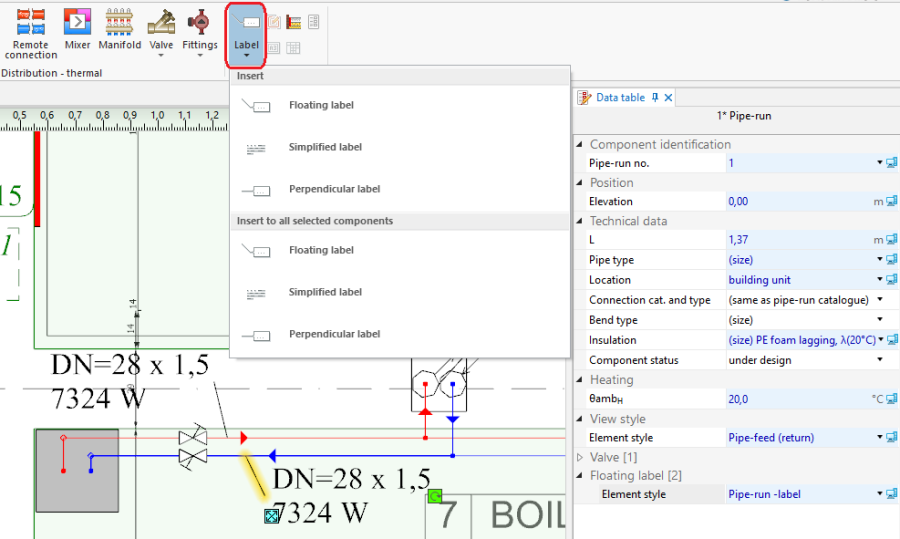
19. Inserting Метка

Таблица распределителя
- Insert Таблица распределителя.
Более подробную информацию см.: Manifold label and table
Узел конструкции теплого пола
- Insert Узел конструкции теплого пола. Rescale and configure, if necessary.
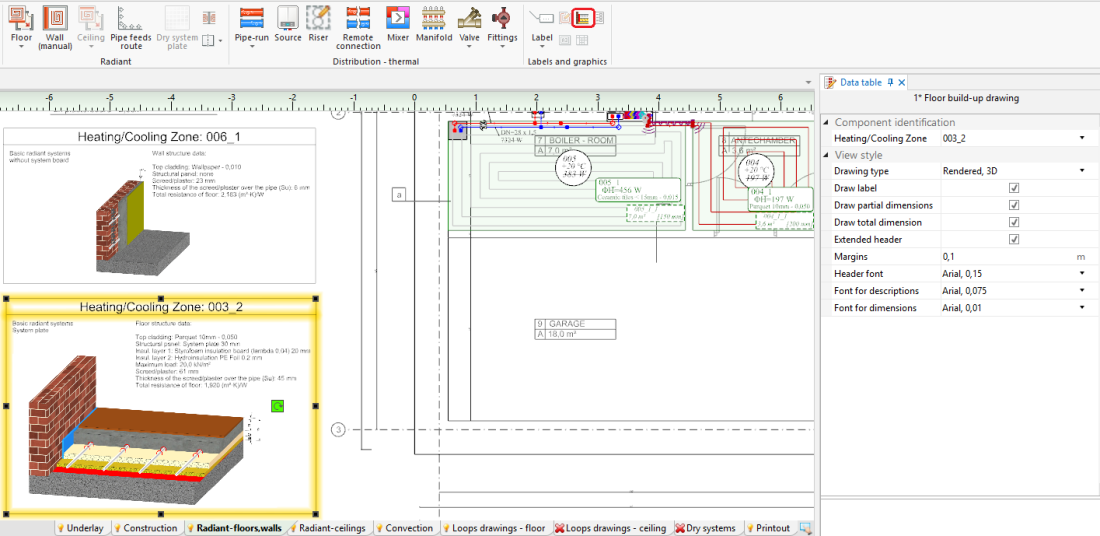
20. Узел конструкции теплого пола

Петля RHC
- Automatically generate the Петля RHC drawings.
Более подробную информацию см.: Automatic generation of loop drawings - Check the generated Петля RHC drawings and modify them manually, if necessary.
Более подробную информацию см.: Manual editing of loop drawings
Формат бумаги
- Insert Формат бумаги.
- Select Формат бумаги in Таблица данных .
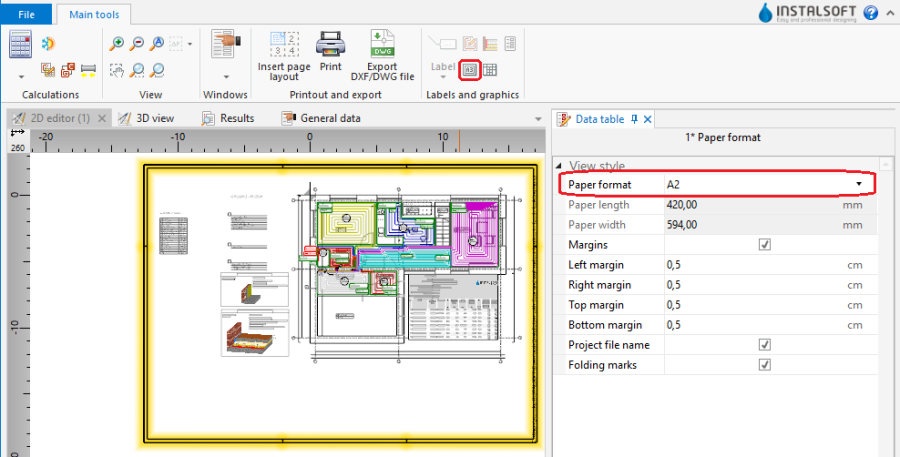
21. Inserting Формат бумаги

Таблица проекта
- Insert Таблица проекта.
- Enter the required data in Таблица данных.
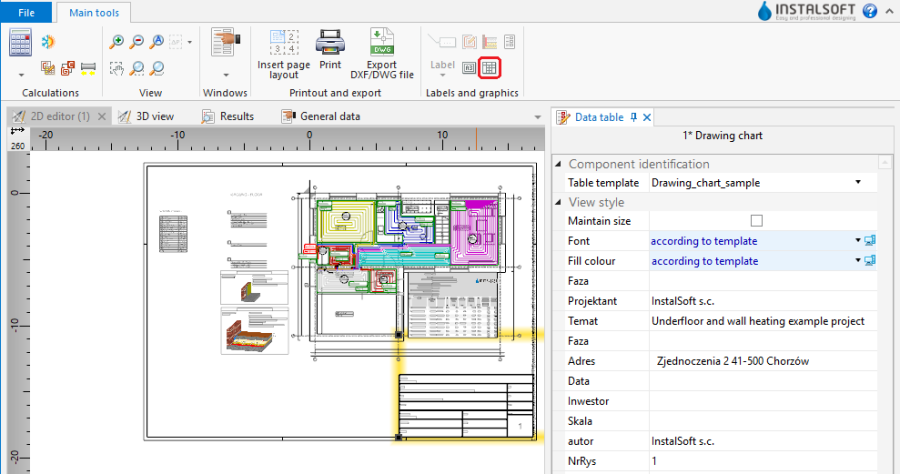
22.Таблица проекта

Print/export results
- Print/export drawings.
- Print/export tables.
Более подробную информацию см.: Export / print results and drawings