Подготовка упрощённой строительной конструкции здания на базе помещений: различия между версиями
Нет описания правки |
|||
| Строка 88: | Строка 88: | ||
** ''<IS_TS id=strpnPodlStropPodwieszany/>'' - в режиме ''<IS_TS id=strAUTOModeName/>'' эта величина передаётся из одноименного поля элемента ''<IS_TS id=iNameKondygnacja/>'' | ** ''<IS_TS id=strpnPodlStropPodwieszany/>'' - в режиме ''<IS_TS id=strAUTOModeName/>'' эта величина передаётся из одноименного поля элемента ''<IS_TS id=iNameKondygnacja/>'' | ||
Таблица данных также содержит следующие разделы: ''<IS_TS id=strOgrzewaniePlaszczyznowe/>'', ''<IS_TS id=strChlodzeniePlaszczyznowe/>'', ''<IS_TS id=Wyglad2D3D/>'', ''<IS_TS id=Label/>''. | Таблица данных также содержит следующие разделы: ''<IS_TS id=strOgrzewaniePlaszczyznowe/>'', ''<IS_TS id=strChlodzeniePlaszczyznowe/>'', ''<IS_TS id=Wyglad2D3D/>'', ''<IS_TS id=Label/>''. | ||
[[File: | [[File:Simplified build str edit data table RU.png|900 px|left|thumb|5. Таблица данных ''<IS_TS id=iNameKonstrPomieszczenie/>''.]]<br clear="all"/> | ||
===Графическая презентация упрощённой строительной конструкции=== | ===Графическая презентация упрощённой строительной конструкции=== | ||
Версия от 14:55, 25 апреля 2022
| Продукция | InstalSystem 5 |
| Тип статьи | FUNCTION AND TOOL |
| Дата перевода | 2022-02-16 |
Описание
Упрощенная строительная конструкция состоит из элементов Помещение, которые вместе с заданными параметрами этажности составляют структуру здания. Упрощенную строительную конструкцию, созданную на базе помещений, следует выбирать, если:
- тепловая нагрузка помещения определяется приблизительно;
- пользователь задает тепловую нагрузку.
Проект, выполненный на основе упрощенной строительной конструкции, где помещения представлены в виде кубов (без использования структурных компонентов, таких как стены, перекрытия или кровли) - это отличный способ значительно сократить рабочее время, в случае отсутствия необходимости выполнять расчеты тепловой нагрузки на основе нормативов.
Расположение в программе
Управление этажами
- Управление этажами можно найти в окне Общие данные, раздел Данные здания и окружения.
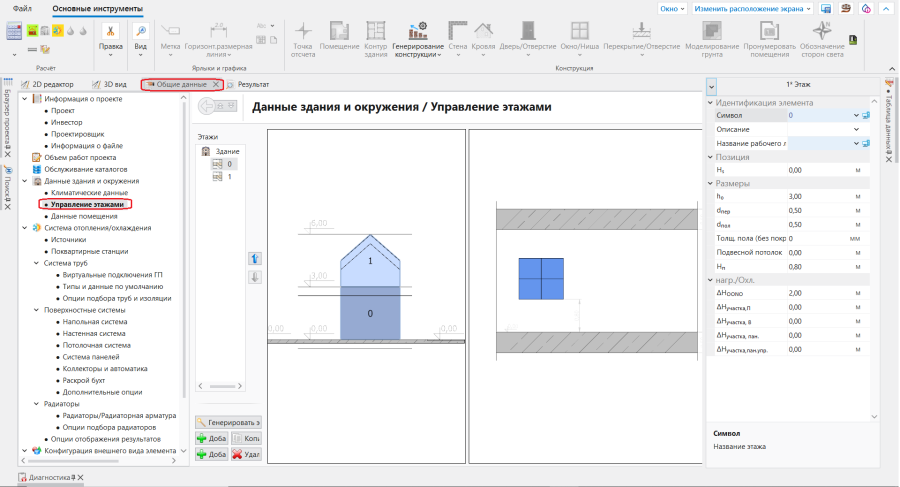
1. Управление этажами.

Данные помещения
- Данные помещения можно найти в окне Общие данные, раздел Данные здания и окружения.
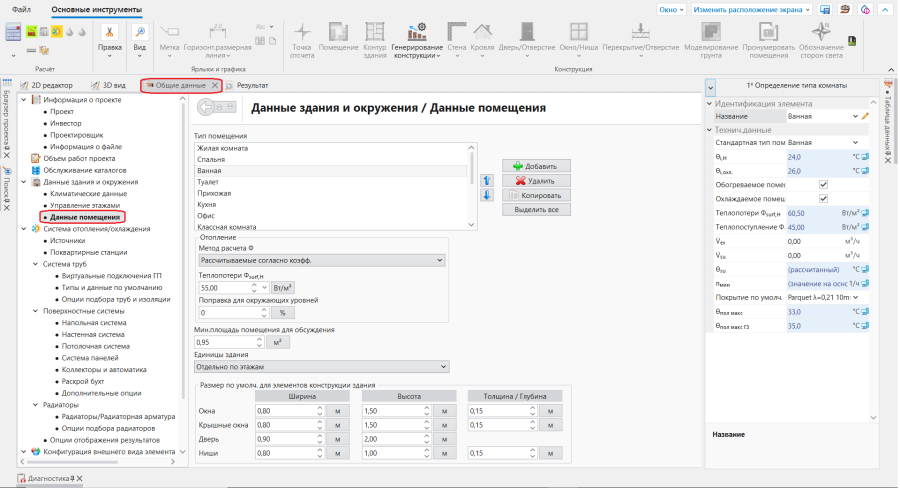
2. Данные помещения.

Помещение
- Функция, используемая для размещения элемента Помещение, находится в меню Основные инструменты в рабочем окне Конструкция.
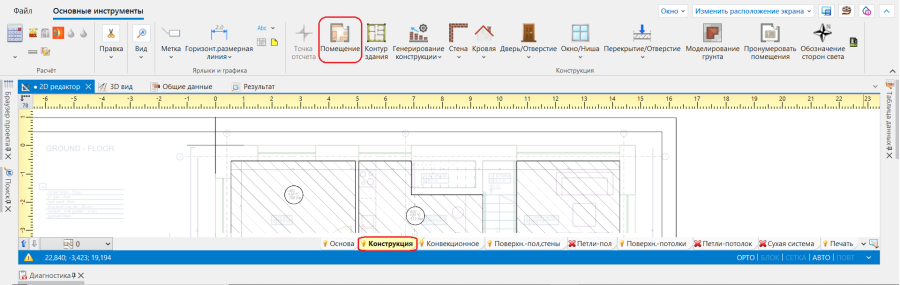
3. Помещение component.

Примеры использования
Создание этажей
В разделе Управление этажами можно указать следующие данные:
- Среднее заглубление здания
- Уровень грунта
а также основные параметры для элемента Этаж:
- Позиция
- Отметка уровня пола на этаже
- Высота этажа
- Толщина верхнего перекрытия
- Толщина нижнего перекрытия
Более подробную информацию см.: Preparation of building structure - Storeys.
Основа
Основа - это двумерный (плоский) графический объект, извлеченный из растрового или векторного файла. Основа сама по себе не предоставляет никаких компонентов структуры здания, но позволяет создавать их вручную в соответствии с реальностью.
Более подробную информацию см.: Import underlay files.
Вставка помещения
Существует два метода размещения помещения в проекте:
- указывая края комнаты
- указывая диагональ комнаты
Более подробную информацию см.: Preparation of building structure - manual creation of rooms.
Подсказки:
- при вставке нескольких помещений использование функции ПОВТ (F5) ускорит процесс
- для того, чтобы вставить Помещение, указывая диагональ, необходимо отключить функцию ОРТО
Создание помещений, расположенных на нескольких этажах
Более подробную информацию см.: Preparation of building structure - Multi storey rooms.
Ввод данных помещения
Данные помещения
Раздел Данные помещения в окне Общие данные содержит наиболее важные Параметры помещений, которые в дальнейшем определяют компоненты, размещаемые в проекте. Это следующие параметры:
- Определение типа помещения - выберите из списка стандартных помещений или укажите иной тип помещения.
- Метод расчета Φ для систем Отопление и Охлаждение (отображаемый раздел зависит от областей, указанных в объёме работ проекта).
- Значения Индекс теплопотерь Φsurf,H / Индекс теплопоступлений Φsurf,охл., когда Метод расчета Φ выбран как: Рассчитываемые согласно коэфф..
- Для каждого типа помещения: Внутренняя температура в режиме нагрева / Внутренняя температура в режиме охлаждения и другие параметры, которые могут быть изменены пользователем.

Изменение параметров помещения в таблице данных
Все параметры элемента Помещение в таблице, заполненные в режиме АВТО (строки со значком компьютера), переданы из раздела Общие данные. Пользователь может изменить каждое из этих значений, при этом значок компьютера меняется на значок карандаша.
Ниже указаны разделы таблицы данных и параметры, которые они содержат:
- раздел Идентификация элемента:
- Символ - Номер помещения в соответствии с разделом Образцы названий, расположенном в окне Общие данные, вкладка Конфигурация внешнего вида и описания компонентов
- Тип помещения - выбор типа помещения влияет на параметры, используемые при расчётах систем Отопление, Охлаждение
- Единица здания - в этом поле можно изменить блок, в который входит элемент Помещение
- раздел Позиция - здесь помещение можно перенести на другой этаж или расположить его на нескольких этажах. Более подробную информацию см.: Preparation of building structure - Multi storey rooms.
- С этажа
- На этаж
- раздел Размеры:
- As - Площадь помещения внутри перегородок|Площ.пом.в свету
- Толщина пола - в режиме АВТО эта величина передаётся из одноименного поля элемента Этаж
- Высота подвесного потолка - в режиме АВТО эта величина передаётся из одноименного поля элемента Этаж
Таблица данных также содержит следующие разделы: Отопление, Охлаждение, Вид 2D/3D, Метка.

Графическая презентация упрощённой строительной конструкции
После завершения редактирования упрощённая строительная конструкция выглядит так, как показано на видео:
Более подробную информацию см.: View navigation in the graphical editor.
Нумерация помещений
Более подробную информацию см.: Preparation of building structure - Numbering the rooms.
Просмотр созданной строительной конструкции
Созданную строительную конструкцию можно увидеть и в окне 2D редактор, и в окне 3D вид. Функции Браузер проекта и Поиск также полезны для навигации по строительной конструкции. Оба варианта представлены в видео ниже.
Настройка внешнего вида элемента
Внешний вид элемента Помещение и описывающего его ярлыка можно настроить во вкладке Конфигурация внешнего вида и описания компонентов .
Более подробную информацию см.: Component appearance configuration.